

メールを開いて、返信を書いて、添付をダウンロードして、カレンダーに予定を入れて、フォームに情報を打ち込んで。気づけば一日の多くの時間をブラウザで過ごしている、という人は多いんじゃないでしょうか。
一つひとつの操作は数分で終わる小さな作業。でも積み上がると、それだけで半日が溶けていたりします。ChatGPTやClaudeに相談してみても、結局コピペの往復で終わってしまう。そんなもどかしさを感じたこと、ありませんか。
そこに入ってきたのがClaude in Chromeです。ブラウザのサイドパネルに常駐して、Webページを読んで、クリックして、フォームを埋めてくれる。いわばブラウザの中で動いてくれるAIアシスタントみたいな存在。タブを行き来する必要すらなくなる感覚は、触ってみないと伝わりにくいかもしれません。
この記事では、AIにこれから触れる非エンジニアの方に向けて、Claude in Chromeの全体像と、日常のどこに効くのかを具体的にお伝えしていきます。
Claude in Chromeとは? ― ブラウザの中で動くAIエージェント
Claude in Chromeは、Anthropicが提供するChrome拡張機能です。2025年に限定ベータとして登場し、2025年12月以降はProプランを含む有料プラン全体に開放されました。2026年4月現在も正式版ではなくベータ提供ですが、ユーザー層は一気に広がっています。
チャットAIとの違いは「自分で動いてくれる」こと
これまでのClaudeは、チャットのUIで質問を投げて、文章で答えが返ってくる対話型のAIでした。それはそれで便利なのですが、結局「もらった答えを自分でコピペする」作業からは逃れられないんですよね。
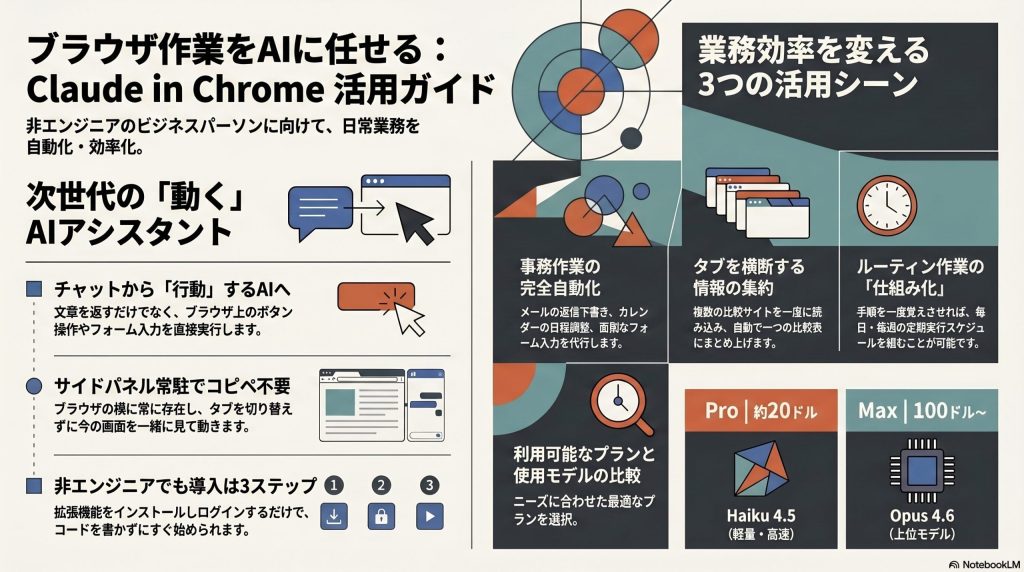
Claude in Chromeはここが根本的に違います。ブラウザのサイドパネルに常駐していて、こちらが開いているページの内容を読み取り、必要ならクリックしたりフォームに文字を打ち込んだりしてくれる。自分の画面を一緒に見ながら動いてくれるAI、といえば近いかもしれません。
デフォルトで使われているのはHaiku 4.5という軽量モデル。応答が軽いので、ブラウザのちょっとした操作を任せる用途にちょうどよく、実用の手触りが出てきた印象があります。
非エンジニアでも使える位置付け
Chrome拡張なので、導入はかなりシンプルです。ターミナルを開いたり、コードを書いたりする必要は一切ありません。Chrome Web Storeからインストールして、Claudeのアカウントでログインすればもう使える状態になります。
そしてありがたいのが、SlackやGmail、Google Calendar、Google Docs、GitHubなど、よく使うWebサービスの操作知識があらかじめ内蔵されていること。「このメールをもとに予定を入れておいて」みたいな、やや雑な指示でも汲んで動いてくれる感覚があります。
Claude in Chromeでできること ― 5つの主要機能
Claude in Chromeが何をしてくれるのか、機能の塊で整理してみます。全部を一度に使いこなす必要はなくて、気になったものから触れば十分じゃないかと思います。
ブラウザ操作の自動化とタブ横断
まず基本となるのが、ブラウザ上での操作を代わりにやってくれる機能です。ページをスクロールして読む、ボタンをクリックする、フォームに情報を入力する。こうした「地味に手が動く作業」をまとめて任せられます。
面白いのは、複数のタブを「タブグループ」にまとめておくと、そのグループ内のタブをまたいで作業してくれるところ。たとえば商品比較のサイトを3つ開いておいて「まとめて比較表にして」と頼めば、タブを横断して情報を拾ってきてくれるわけです。
ワークフロー記録とスケジュール実行
個人的に一番インパクトがあったのはこの機能かもしれません。自分で一度手順を見せると、Claudeがそれを学習して、同じ作業を繰り返せるようになります。しかも毎日・毎週・毎月・毎年といった定期実行にも対応しています。
繰り返しの作業が多い人ほど、この機能は効きます。週次レポートの雛形作り、月初のアクセス解析の集計、毎朝のメールチェック。一回きりの便利さではなく、作業そのものを仕組み化できるという意味で、価値の残り方が違うように感じました。
Ask before actingモードによる計画承認型の実行
ちょっと踏み込んだ使い方として「Ask before acting」というモードがあります。これはClaudeが先に作業計画を提示して、ユーザーが「OK」と承認してから実行に入るモード。承認後は途中で細かく止まらず、計画の範囲内で最後まで自律的に動いてくれます。
毎回確認されると煩わしいけれど、さすがに全自動は怖い。そんな人にはこの中間モードが意外としっくりくるんじゃないかと思います。
画像・スクリーンショット連携
画像をClaudeに渡して「これをこのフォームにアップロードして」と頼んだり、画面の一部をドラッグでハイライトして「このボタンを押して」と指示したり。視覚的な情報を使ってやりとりできるので、言葉で説明しづらい操作も任せやすくなります。
他プロダクトとの連携
Claude CodeやCowork、Claude Desktopとも連携できるようになっているのがポイントです。ターミナルで開発作業をしている開発者なら、その流れにブラウザ確認を組み込める。Coworkでファイルを整理しながら、ブラウザ側の操作もClaudeに任せる。デバイス・ツール横断で一連のワークフローを設計できるのは、長く使ううえで効いてくる設計だと感じます。
非エンジニアの日常に効く活用シーン5選
機能の話だけだと、結局「で、自分に何ができるの?」というところが見えにくいかもしれません。ここでは非エンジニアの日常に絞って、具体的なシーンを5つ紹介します。
シーン1:メール整理・返信下書き
受信箱を開いて、未読を上から見て、重要そうなものから返信していく。この毎朝のルーティン、意外と時間を食っていませんか。
Claude in Chromeなら、受信箱の内容をもとに「緊急度の高いもの」「今日中に返すもの」「後でいいもの」を整理してもらい、それぞれに返信の下書きまで用意してもらえます。最後のチェックと送信ボタンは自分で押す前提で、下書きまでを任せるだけでもかなり変わるはずです。
シーン2:フォーム入力
申込フォームや問い合わせフォーム、イベント登録。名前・住所・会社名・電話番号、毎回同じ項目を打ち込む時間が、塵も積もれば山になります。
定型項目をまとめて入力してもらえると、単純に早い。しかも画面の一部をハイライトしながら「ここはこの値で」と指示できるので、複雑なフォームでも案外対応してくれます。
シーン3:カレンダー管理
「日程候補を3つ出して」と頼まれたメール。返信しながら空いている時間を探して、候補を書いて、相手が確定したらカレンダーに登録する。この一連の流れを丸ごと任せられます。
メール文面から予定候補を抽出して、Googleカレンダーの空き時間と照合し、候補を返すところまで。確定後の登録も同じ流れで対応してくれます。
シーン4:リサーチ・競合調査
新しいツールを検討するとき、類似サービスを5つくらい並べて比較することってよくありますよね。それぞれのサイトを開いて、料金ページと機能ページを行き来して、表にまとめて、という作業。
複数サイトをタブグループにまとめてClaudeに渡せば、横断して情報を拾って、比較表まで作ってくれます。もちろん最終的な評価は自分で確認すべきですが、情報集約までの時間は劇的に短くなります。
シーン5:記事執筆・投稿補助
下書きを書いたあとの「整える作業」、これも地味に負担が大きい部分です。見出しの階層を整え、CMSの編集画面に貼って、カテゴリとタグを設定し、アイキャッチを選んで、公開。
この後半の作業をClaude in Chromeに任せると、自分は中身を書くことに集中できるようになります。定期的に記事を出している人ほど、積み上がる時間差は大きいと思います。
ことべが使って感じたClaude in Chromeのリアル
スペックの話はここまでにして、実際に使ってみての率直な感想を書きます。良かった点だけでなく、引っかかった部分も正直に残しておきたいので。
一番大きかったのは、メール整理、フォーム入力、カレンダー管理、リサーチ、記事執筆や投稿、競合調査といった繰り返し作業の時間が、体感でかなり短縮できたことです。どれも一つひとつは小さいけれど、毎日・毎週発生するものばかり。そこに手をかけずに済むのは、単純に助かります。
そしてもう一つ大きいのが、ブラウザ内で完結する設計。従来のAIツールだと、ブラウザ → AI → ブラウザ、みたいにタブや画面を行き来することが多かった気がします。Claude in Chromeはサイドパネルに居てくれるので、タブ切り替え自体が消える。この小さな差が、使い続けるうえでは意外と効いてきます。
ワークフロー記録の機能も、思っていた以上に可能性を感じました。「覚えさせて、スケジュールで動かす」という発想は、単なる作業効率化を超えて、自分の仕事を構造化して残していく感覚に近い。再現可能な形で手順を積み重ねていけるのは、長期的に見て資産になるタイプの機能だと思います。
一方で、正直に書いておくと、タスクの実行が手動より遅く感じる場面はあります。エラーで止まったり、途中で意図と違う動きをしたりすることもあります。まだベータ版なので仕方がない部分ではありますが、「全部任せて安心」というフェーズではないのも事実。完璧を期待せず、小さく試して使えるところから使っていく、というスタンスがちょうどよいんじゃないかと思います。
始め方(3ステップ)と料金プラン
「気になったけど、どこから始めればいいの?」という人向けに、最短の流れをまとめておきます。
始め方
- Chrome Web Storeで「Claude」と検索して、Anthropic公式の拡張機能をインストール
- Chromeの右上に出るClaudeアイコンをクリックして、Claudeアカウントでログイン
- サイドパネルが開くので、最初の指示を一つ出してみる
最初はシンプルに「このページを要約して」「このメールに返信の下書きを作って」くらいから試すのが良いと思います。いきなり複雑なワークフローを組もうとすると、動きと期待値のズレに戸惑いやすいので。
料金プラン
2026年4月時点の提供状況はざっくり以下の通りです。
- 無料プラン:利用不可
- Pro(月額約20ドル):Haiku 4.5モデルで利用可能
- Max(月額100ドル〜):Opus 4.6など上位モデルも含めて利用可能
- Team / Enterprise:管理者設定で組織全体に展開可能
まず試してみるならProプランで十分実用になると思います。使用感を確かめてから、本格利用に向けてMaxやTeamを検討する、という流れが自然じゃないかと思います。
そして大事な注意点として、Claude in ChromeはChrome専用です。Edgeなど他のChromium系ブラウザや、モバイルデバイスでは使えません。普段のブラウザがChromeじゃない人は、そこから決め直す必要があるかもしれません。
知っておくべき注意点とリスク
便利な反面、使ううえで頭に入れておいた方がいい点もあります。ここを無視して使うと、思わぬトラブルになりかねないので、あえて丁寧に書きます。
任せてはいけない領域
Anthropicの公式ガイドラインでも推奨されていませんが、以下の領域はClaude in Chromeに任せない方がよい場面です。
- 金融取引(ネットバンキングでの送金、証券の売買など)
- 法律・医療の重要判断
- センシティブな個人情報の入力
- 契約の締結やキャンセルなど、取り消しが難しい操作
“全部任せる”のではなく、”任せどころを選ぶ”道具として使うのが賢い付き合い方だと思います。
セキュリティとプライバシーの現実
SNSで見かけた声の中に印象的なものがありました。Claude in Chromeはブラウザの広い権限を必要とし、スクリーンショットの送信やファイル操作も行うため、「情報流出のリスクが怖い」と感じるユーザーがいるという声です。これはベータ版のAIエージェントに限らず、ブラウザを自動操作する仕組み全般に共通する論点でもあります。
もう一つ知っておきたいのがプロンプトインジェクションのリスク。悪意あるWebページに仕込まれた隠し指示に、Claudeが従ってしまう可能性があります。Anthropicの初期検証では、無防御時で攻撃成功率が23.6%、安全対策導入後で11.2%まで下がったとのこと。下がってはいますがゼロではない、ということは覚えておいた方がいいでしょう。
サイト単位のAllowlist/Blocklist設定、重要操作の確認ダイアログ、金融・アダルトなどの高リスクカテゴリの自動ブロックといった対策は組み込まれています。組織利用の場合は、管理者側で許可サイトをコントロールできるようにもなっています。ただ、最終的には「どのサイトで動かすか」「何を任せるか」をユーザー側で判断する必要があります。
その他の実務的な注意点
- Claude in Chromeでの操作は通常のClaude利用と同じくトークン・リクエスト上限にカウントされます。長時間の自律作業は利用枠を消費しやすいので、プランの枠は意識しておいた方がよいです。
- ベータ版ゆえに挙動や仕様は今後変わる可能性があります。今日の使い方が来週そのまま通用するとは限らない、という前提で付き合うのが現実的です。
- Chrome専用・デスクトップ限定という対応環境の制約も、繰り返しになりますが念のため。
まとめ:Claude in Chromeは「ブラウザ作業を手放す」最初の一歩
ここまで読んでくれた方には、Claude in Chromeの全体像と、自分の仕事のどこに効きそうかのイメージが、少しは見えてきたんじゃないかと思います。
要点を短く整理するとこうなります。
- Claude in Chromeはブラウザ内で動く自律型AIエージェント
- 非エンジニアでも数クリックで始められる
- 繰り返しのブラウザ作業は大きく短縮できる可能性がある
- ただし、任せる領域は選ぶ。センシティブな操作は避ける
- ベータ版として、完璧を求めず小さく試すのがちょうどいい付き合い方
完璧を目指してから始めるより、今日のメール整理一つをClaudeに任せてみる。そこから「自分の仕事のどこに効くか」を手触りで確かめていくのが、結局は一番早いと思います。小さく動いて、試して、学んでいく。AIとの付き合い方として、そのくらいが案外ちょうどいいのかもしれません。











コメント