

「ChatGPTは使ったことがあるけれど、Claudeというのはよく知らない」という方は、思ったより多いんじゃないかと思います。私自身も最初はそうでした。けれど実際に会社で約2ヶ月使い込んでみて、今ではChatGPTと使い分ける前提で業務設計するようになっています。
2026年時点のAI活用は、もう「一つのサービスを選んで終わり」ではなくなってきた気がします。得意分野が違うAIを複数組み合わせるのが普通になりつつある。その中で、文章の自然さと長文処理の強さで独自の存在感を放っているのがClaudeです。
この記事では、AnthropicのClaudeについて、基本機能・料金プラン・活用事例を整理しつつ、私が実際に使って感じたリアルな温度感も交えてお伝えしていきます。読み終わる頃には「まず無料で触ってみよう」か「Proで契約しよう」か、自分の次の一歩が決まるはずです。
Claudeとは? 開発元Anthropicと合わせて知っておく
Anthropicという会社のスタンス
Claudeを提供しているのは、米国のAnthropicという企業です。創業者は元OpenAI出身のメンバーで、AIの「安全性」を中心に据えた会社として知られています。
ここが面白いところなんですが、Anthropicは派手な宣伝より、地道に「人間にとって信頼できるAIを作る」ということを言い続けている会社、という印象があります。その思想は実際にClaudeの振る舞いにも出ていると思います。たとえば曖昧な指示に対しては勝手に進めず、確認を返してくる。小さいことですが、実務で使うと本当に助かる設計です。
ChatGPT・Geminiとの位置関係
ざっくり整理すると、OpenAIのChatGPT、GoogleのGemini、AnthropicのClaude、この3つが2026年時点の主要な対話型AIです。その中でClaudeは、文章の自然さ、日本語の違和感の少なさ、長文処理の強さで評価されています。
絶対に優劣がある、という話ではありません。得意分野が違うので、使う場面で選ぶのが現実的じゃないかと思います。
Claudeの基本機能
日常業務で使う中核機能
機能リストを並べるだけだと退屈なので、実務でよく使う順に挙げていきます。
まずテキスト生成と対話。これは全てのAIの基本ですが、Claudeの日本語は他と比べても自然だと感じます。AI臭が少ない、とでも言うんでしょうか。過度に媚びないトーンも個人的には好きです。
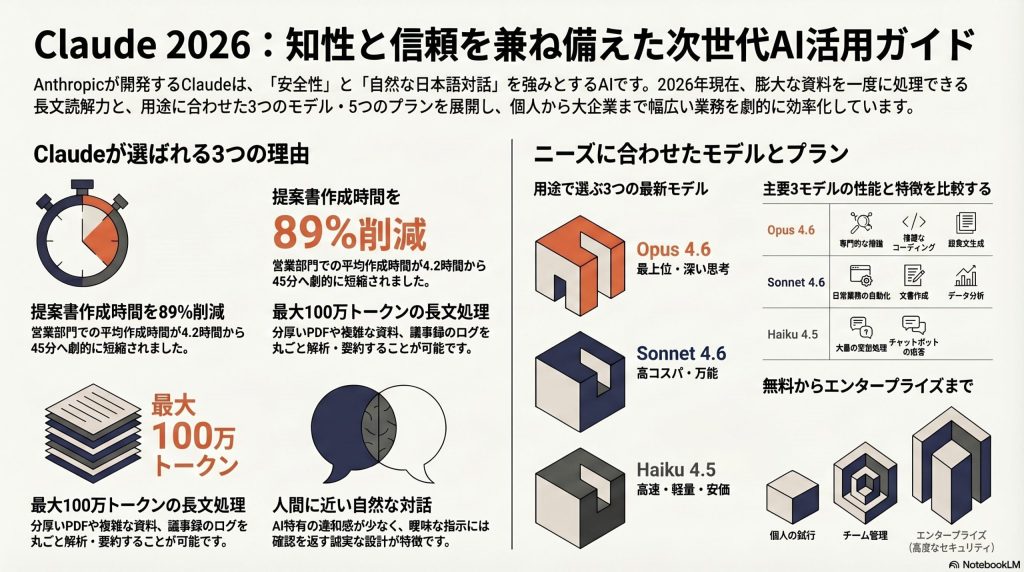
次に長文読解。最大約75万語(1Mトークン)まで処理できるので、分厚いPDFや複雑な資料をまとめて読ませても平気です。議事録のログを丸ごと投げて要約させる、監査資料の束を要点整理させる、といった使い方ができます。
画像の読み取りにも対応しています。スクショを貼って「この画面の意味を教えて」と聞けば答えてくれますし、手書きのメモの書き起こしもやってくれます。コード生成やプログラミング支援も得意分野で、非エンジニアでもちょっとしたExcel自動化スクリプトを書いてもらえる時代になりました。「Claude Code」というターミナル向けの専用ツールもあって、こちらは開発者向けですが、業務の自動化を一歩進めたい人には選択肢に入るかもしれません。
ファイル読み込みはPDF、Word、Excel、CSVなど主要な形式に対応しています。たとえば提案書のWordファイルを投げて「このフォーマットに沿って別顧客向けを作って」と頼むと、構造を保ったまま別バージョンを書いてくれます。手作業で一からフォーマットに流し込む時間が、ごっそり消えます。
3つのモデル(Opus 4.6 / Sonnet 4.6 / Haiku 4.5)の使い分け
Claudeには現在3つのモデルがあります。いきなり全部覚える必要はなくて、まずは違いの輪郭だけ掴めば十分です。
Opus 4.6はフラッグシップモデルで、思考の深さと出力の長さがずば抜けています。専門家レベルの推論や超長文の生成が必要な場面向け。Sonnet 4.6はバランス型で、Opusに近い性能をずっと安いコストで出せるのが特徴です。Haiku 4.5は軽量・高速・安価で、大量の定型処理やチャットボットの裏側に使われることが多い。
結論から言うと、初心者の方はまずSonnetで十分だと思います。通常プランで使う限り、ここで迷う必要はあまりないかもしれません。
Claudeの料金プラン / Free・Pro・Max・Team・Enterpriseを整理
個人向け3プラン(Free / Pro / Max)
個人向けは3つあります。
Freeは無料で、基本機能を試せます。「とりあえず触ってみたい」人の入り口として最適です。
Proは月額約3,000円(税込目安)。最上位モデルが使えて、日常業務で本格的に使うならここが標準です。私も会社ではProを使っています。
Maxは月額約15,000円〜(税込目安)。ヘビーユーザー向けに使用枠が大幅に拡張されたプランです。1日中Claudeに仕事を投げる、大規模な資料を何本も回す、といった使い方をする人向け。
法人向け2プラン(Team / Enterprise)とAPI料金
法人向けはTeamとEnterpriseの2つです。
Teamは1名あたり月額約3,750円〜で、チーム管理機能が付きます。小〜中規模の組織で、メンバー間の利用状況を把握しながら導入したい場合に向きます。Enterpriseは要問い合わせ。高度なセキュリティ要件や大企業特有の運用ニーズに対応する枠です。
API料金は別建てで、自社サービスにClaudeを組み込む開発者向け。料金はモデルごとに異なり、1Mトークンあたり、Opusが$15 / $75、Sonnetが$3 / $15、Haikuが$1 / $5といった水準です(入力 / 出力の順)。個人で普通に使う分にはAPIまで気にしなくて大丈夫だと思います。
どのプランを選ぶか迷ったら、まず無料 → 物足りなくなったらPro、という順番で良いと思います。いきなりMaxやEnterpriseに飛ぶ必要はありません。
| プラン名 | 対象・目的 | 料金 | 主な機能・特徴 |
| Free(無料) | とりあえず触ってみたい方向け | $0(無料) | ・Web、iOS、Android、デスクトップでのチャット・テキストと画像の分析、ウェブ検索・複数回の会話の記憶(メモリ)やファイルからのコード実行 |
| Pro | 日常業務で本格的に使う方向け | 月額$20(年払い時月額$17)※目安: 月額約3,000円 | ・Freeの全機能に加え、より多い使用量・Claude Code と Cowork の利用・プロジェクトへの無制限アクセス・Claude for Excel / PowerPoint(ベータ版) |
| Max | 大規模な資料を扱うヘビーユーザー向け | 月額$100〜※目安: 月額約15,000円〜 | ・Proの全機能に加え、Proの5倍または20倍の使用量・すべてのタスクに対し高い出力制限・高度な機能への早期アクセスと混雑時の優先アクセス |
| Team | 5~150名の小〜中規模チーム向け | 1名あたり月額$25∗(年払い時月額$20)※目安: 月額約3,750円〜 | ・Pro以上の使用量(Premiumシートでは標準の5倍)・請求および管理の一元化、シングルサインオン(SSO)・デフォルトではユーザーコンテンツを使用したモデルトレーニングは行われない |
| Enterprise | 大企業特有の運用・セキュリティ要件向け | シートあたり月額$20 + API利用料※または要問い合わせ | ・Teamの全機能に加え、管理者がユーザーと組織の使用量制限を設定・役割ベースのアクセス制御(RBAC)や監査ログ・Google ドキュメントのカタログ化やHIPAA対応製品の提供 |
2ヶ月使って感じたClaudeのリアル
ここからは、実際に約2ヶ月会社で使った私自身の率直な感想です。
まず、業務スピードは体感で劇的に変わりました。議事録要約、提案書作成、顧客分析、メール対応あたりの時間がごっそり減ったと思います。特に「議事録の録音データから論点を抽出→提案書のドラフトに落とす」という連続タスクが、1日がかりの仕事から午前中で終わるレベルになりました。
長文PDFや複雑な資料を一気に処理してくれるのも大きいです。分厚い顧客資料をそのまま投げて「この会社の課題を3つに整理して」と頼めば、破綻せずに返してくれる。ここはChatGPTより頼れる場面が多いかもしれません。
トーンの問題も地味に効きます。AI臭が少ないというか、人間らしい文体を出せるのが良い。過度に媚びないところも気に入っています。「素晴らしいご質問ですね!」みたいな定型の持ち上げをあまり挟んでこないので、対話の体感が落ち着いています。
そして何より助かっているのが、曖昧な指示には確認を返してくれること。「これって◯◯の意味ですか?それとも△△ですか?」と聞き返してくれる。勝手に走って的外れなものを出してこないので、やり直しのロスが減ります。
一方で、注意点もあります。重い作業をする人はProプランでも制限に当たる可能性が高い。長文処理を連続で投げていると「ちょっと待ってください」と言われる場面があります。業務の主戦力として使うなら、Maxや法人向けプランを検討する価値はあるかもしれません。
SNSで見かけて印象に残った声もあります。「完璧に見える出力に頼りすぎて、自分で考える力が落ちる」というものです。これには凄く納得しました。Claudeの出力はそれっぽくまとまっているので、検証を省いて採用しそうになる瞬間が、確かにある。どんなに性能が上がっても、最終責任を持つのは人間だし、検証を飛ばした時点でそれは自分の仕事じゃなくなってしまう、と感じています。
Claudeの活用事例(個人・部門・大手企業)
個人・ビジネスパーソンの使い方
個人レベルでは、メール作成、議事録要約、企画書ドラフト、Excel関数の相談あたりが定番です。ちょっとした文章の壁打ちや、資料のレビュー依頼にも使えます。
コスト感覚の目安として、Proプランは月額約3,000円です。月に20時間の業務が効率化できれば、時給換算で150円程度のアシスタントを雇っている計算になります。この数字が妥当かは働き方によりますが、「高い買い物」ではないと個人的には思います。
部門別・大手企業の事例
報じられている企業事例もいくつか紹介します。数字はあくまで公開されている事例として受け取ってください。
営業部門では、Claude Code導入後に提案書作成時間が平均4.2時間から45分に短縮された(89%削減)というケースがあります。週あたりの提案書提出数が3件から9件に増え、受注率も28%から35%に向上した、と報じられています。経理部門では試算表や損益計算書をClaudeに読ませて監査対応の回答案を生成する使い方、人事では求人票作成の効率化が紹介されています。
大企業の事例では、トヨタ自動車グループで技術文書の自動生成により作業時間を70%短縮、品質管理データの分析で不良品率を従来の3分の1にし、年間約50億円のコスト削減を実現したと言われています。三菱UFJ銀行ではClaudeベースのチャットボットで顧客問い合わせの解決率を85%から95%に引き上げ、貸し倒れリスクを25%削減した、という事例も報じられています。
こうした数字は見出しとしてはインパクトがありますが、自社に当てはめるときは「同じ成果が出る前提」ではなく「どの業務のどの工程を、どれくらい代替できそうか」という視点で、小さく試すところから始めるのが現実的だと思います。一気に全社導入しようとすると、現場の抵抗や運用設計の不備で止まりやすい。まず一つの部署、一つの業務、一つのタスクから。その積み重ねが、最終的には組織の生産性を底上げしていくはずです。
まとめ:Claudeは「まず無料で触る」が最短ルート
ここまでの内容を整理しておきます。
Claudeは、Anthropicが開発する対話型AIで、「安全性」と「長文処理」「自然な日本語」に強みがあります。3つのモデル(Opus 4.6 / Sonnet 4.6 / Haiku 4.5)と5つのプラン(Free / Pro / Max / Team / Enterprise)の中から、自分の使い方に合わせて選べます。
活用事例は個人の日常業務から大企業の基幹業務まで幅広く広がっていて、2026年時点で「試す段階」を超えて「本格運用する段階」に入っていると感じます。一方で、出力の完成度が高いからこそ、検証を省いて鵜呑みにするリスクも増えている。便利さと引き換えに自分の思考力が落ちていないか、時々立ち止まって確認することも必要じゃないでしょうか。
迷ったら、まず無料プランでアカウントを作って、今日の会議の議事録を要約させてみる、くらいから始めるのがおすすめです。月5回くらい上限にぶつかるようになったらProに切り替える、というのが自然な流れかもしれません。
小さく動く。試した結果から学ぶ。AIとの付き合い方も、完璧なプランを立てる前にとりあえず触ってみるのが一番早いと思います。触って初めて分かることのほうが、読んで分かることよりずっと多いはずです。この記事が、その最初の一歩を踏み出すきっかけになれば嬉しいです。









コメント