

ブラウザの右上に、いつの間にか小さな星型のアイコンが並んでいた。そんな人もいるかもしれません。Googleが提供する「Gemini in Chrome」が、2026年4月21日から日本でも順次使えるようになりました。
ブラウザの中にAIアシスタントが入ってくる、というのは言葉にするとシンプルですが、実際に体験してみると「これまでのネット閲覧の前提がちょっと変わるな」と感じる人が多いようです。タブを切り替えて、コピーして、別のタブに貼って、また戻って、という往復の動きが、サイドパネルに話しかけるだけで済んでしまう。そうした小さなストレスが減っていく感覚は、想像以上に大きいのかもしれません。
この記事では、Gemini in Chromeがそもそもどんな機能なのか、今日から試せる使い方、海外ユーザーの温度感、そして見落とされがちな注意点までを整理していきます。AIに興味はあるけれどChromeで何ができるのかまだピンときていない、そんな初級〜中級者向けにまとめたつもりです。
Gemini in Chromeが日本でも提供開始。今だからこそ知っておきたいこと
2026年4月21日、日本上陸のタイムリーさ
Gemini in Chromeは、2025年にまず米国で先行提供が始まったサービスです。そこから2026年3月にカナダ・インド・ニュージーランドへ広がり、日本語を含む50以上の言語に対応しました。そして2026年4月20日から21日にかけて、日本を含むアジア太平洋地域への展開が発表されています。対象は日本のほかに、オーストラリア、インドネシア、フィリピン、シンガポール、韓国、ベトナムなど。
タイミングとしては、かなり注目しておきたい時期じゃないかと思います。海外の先行ユーザーから実際の使用感や不満点が一年以上にわたって積み上がっていて、Googleもそのフィードバックを受けて改良を重ねてきた段階での日本上陸。つまり「まず触ってみる」タイミングとしては悪くないはずです。
一方で、「順次提供」なので、人によってはまだ自分のChromeにアイコンが出てこないかもしれません。これは焦る必要はなくて、数日〜数週間で順番に開放されていくイメージで待っていて大丈夫でしょう。
なぜブラウザ内蔵のAIが注目されているのか
これまでChatGPTやClaude、Geminiといった生成AIは「AIを使うための専用タブ」を開いて会話するのが基本でした。質問をコピーして、AIのタブへ貼り付けて、返ってきた答えをまたコピーして、元の作業に戻る。この往復が地味に手間なんですよね。
ブラウザ内蔵のAIは、この往復そのものをなくしにきます。見ているページ、開いているタブ、再生中のYouTube動画。ぜんぶAIが「同じ目線で」理解している状態で、話を進められるわけです。
「ブラウザとAIが同じ景色を見ている」という状態は、情報収集のスピードを想像以上に変えるはずです。読者の方がもし普段Chromeを使っているなら、この変化は一度体験してみるだけでも価値があると思います。
Gemini in Chromeとは?基本機能と対応環境
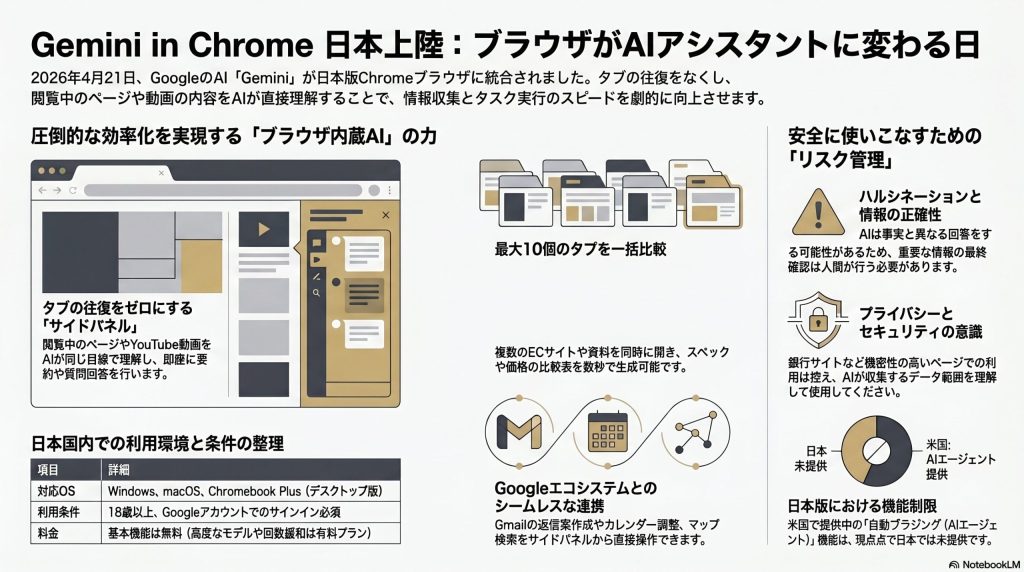
主要機能:ページ要約・複数タブ比較・YouTube要約・Gmail連携
Gemini in Chromeでできることは、ざっくり分けると以下のあたりです。
- 開いているページの要約や、内容についての質問応答
- 最大10個のタブを一括比較(商品比較・情報収集に強い)
- YouTube動画の要約(動画のメタデータを使った全体要約)
- Gmail、Googleカレンダー、Googleマップとの連携
- 画像編集や創作系のサポート
- Live機能:音声で対話しながらブラウジングを進める
特に評価が高いのは「複数タブ比較」と「YouTube要約」じゃないかと思います。たとえば家電を選ぶときに、複数のECサイトや公式サイトのページを同時に開いて「これらを比較表にして」と頼めば、数秒でスペック表が出来上がる。一般的な検索の使い方とまったく違うベクトルで時間が短縮されます。
ベースモデルは、2026年1月のアップデートでGemini 3.1系にまで更新されています。いわゆる「賢さ」の部分はかなり進化した前提で触れると思っていいでしょう。
対応環境と利用条件(Windows / macOS / Chromebook Plus・無料で使える範囲)
日本での対応環境は以下の通りです。
- Windows、macOS、Chromebook Plusのデスクトップ版Chrome
- Googleアカウントでのサインインが必須
- 18歳以上(Workspaceアカウントの場合は管理者の許可)
- 基本機能は無料で利用可能(ただしモデルや回数に制限あり)
iOS版Chromeは、日本では現時点で非対応です。Androidについては電源ボタンの長押しで呼び出せるGeminiがChrome画面の読み取りに対応しているので、近い体験はできるはずです。
「Google AI Pro」や「Ultra」に加入すると、より高度なモデルや回数上限の緩和、そして後述する自動ブラウジング(AIエージェント)機能などが使えるようになります。まずは無料で試して、自分の使い方にフィットしそうなら有料プランを検討する、という順序がよさそうです。
再現可能な使い方:今日から試せるステップ
有効化の手順と起動方法
手順はかなりシンプルです。
- Chromeを最新版にアップデートする
- Googleアカウントでサインインした状態で、ツールバー右上のGeminiアイコン(星型)をクリック
- 初回起動時の有効化フローに従う
- サイドパネルが開いたら、下部のチャット欄から質問を入力する
ショートカットも用意されていて、Chromebook Plusの場合は「検索キー + G」で開閉できます。WindowsやmacOSでもキーボードショートカットが設定可能なので、普段使うならカスタマイズしておくと体験が一段快適になると思います。
アイコンがまだ出ていない場合は、数日待ってみるか、Chromeを一度再起動してみるのがおすすめです。順次展開という性質上、同じアカウントでもデバイスによってタイミングがずれることがあります。
日常タスクでの具体的な活用例
では、どう使うと日常的に便利なのか。筆者自身はまだ日本で使える状態になっていないので、海外ユーザーの活用例をもとに、再現しやすいシーンを整理してみます。
- ニュース記事を開いたまま「要点を3行で」「専門用語をやさしく」と頼む
- 長時間のYouTube講義動画を「章ごとに要約して」と頼む
- ECサイトのタブを5つ開いて「この中で価格とレビューを比較して」と頼む
- Gmailのメール内容について「返信案を3パターン作って」と頼む
- 公式ドキュメントを読みながら「この設定で自分の環境だとどう動く?」と聞く
どれも、別タブでAIに質問して戻ってくる、という動きが不要になります。体感としては「検索バーにAIが住みついた」というのが近いかもしれません。
ちなみに海外のユーザーからは「学校の連絡先テーブルからCSVを作ってと頼んだら即対応してくれた」「ブロードバンドの契約を見直して節約プランを提案してもらった」など、かなり生活寄りの活用報告も出ています。「AIを活用するためにAIを使う」のではなく、「今やっている作業の横にAIがいる」状態が、習慣化のハードルを下げているのだと思います。
海外ユーザーの声から見える温度感
日本語のレビューはまだほとんど出ていないので、海外ユーザーの声をかなり参考にしました。そこから見えてきた傾向を、ポジティブとネガティブの両面でまとめておきます。
ポジティブな声:サイドパネルがゲームチェンジャー
多数派はポジティブな評価です。特に繰り返し語られるのが、サイドパネルの体験について。
RedditのGoogleGeminiAIコミュニティでは「ブラウザがAIアシスタントになった」「Copilot in Edgeより優れている」「日常的に使っている」といった声が目立ちます。「画面共有でガイドしてくれるのがクレイジー」「複数タブ比較や価格調査に便利」「YouTube動画やページ内容をリアルタイムで理解してくれる」といった具体的な称賛も多いです。
Pro / Advanced ユーザーからは「Webアプリ版よりChrome版の方が優れている」「日常ドライバーになった」という声もあり、有料プランを使い込むほど満足度が上がっていく構造が見て取れます。
Xでは「side panelがゲームチェンジャー」「プロンプトをSkillsとして保存してワンクリック活用」といった、ちょっと踏み込んだ活用報告も共有されています。
ネガティブな声:プライバシー・ハルシネーション・ベータ感
一方で、ネガティブな反応もまとまった数があります。主な論点は3つに分かれます。
一つ目はプライバシー・セキュリティの懸念です。銀行サイトなどを開いた際にGeminiのボタンが表示され「誤クリックでデータが送信されるのでは」という不安の声がRedditのsysadminコミュニティから上がっています。拡張機能経由でのカメラ・マイク・ファイルアクセスに関する脆弱性も報告されていて、「opt-inでも怖い」「企業や管理者は無効化を推奨する」といった慎重な意見が出ています。
二つ目は性能の一貫性とハルシネーション(事実と違う回答をしてしまう現象)について。「特にツール呼び出しで危険」「破壊的なコマンドを提案してきた」「指示を無視してループする」といった報告もあり、Pro版でも「ベータ版っぽい」「Claude/ChatGPTより不安定」という指摘が見られます。
三つ目は機能制限とロールアウト速度。Proサブスクが必要な機能が多いこと、長い応答がサイドパネルに収まりにくいこと、メモリ機能がないことなどが「Diaブラウザより劣る」「まだベータ感が抜けない」といった声につながっています。
全体としては、日常ブラウジングや研究、軽作業中心の人には高評価。プライバシー重視・高精度を求める人や、Claude / GPTと比較しながら使う層からは厳しい目で見られている、という温度感じゃないかと思います。
注意点とリスク:便利さの裏側にあるもの
プロンプトインジェクションと自動ブラウジングの責任範囲
Gemini in Chromeには、2026年1月から米国で提供されている「自動ブラウジング」というエージェント機能があります。複数ステップのWebタスク(商品比較、フォーム入力、購入完了など)をAIが自律的にこなしてくれる機能で、Gemini 3ベースで動作します。ただし、日本では今回の提供開始時点でこの自動ブラウジング機能は含まれていないので、触れるのはまだ先になります。
この機能を語る上で避けて通れないのがプロンプトインジェクションのリスクです。これは閲覧しているWebページやメール、PDFなどに、ユーザーには見えない悪意のある指示が埋め込まれていて、AIエージェントがそれを読み取って意図しない動作をしてしまう可能性を指します。
Googleのヘルプページにも明記されていますが、自動ブラウジングは試験運用段階で、AIが行った操作(誤購入や予期しない結果を含む)はユーザーの責任となる、という前提で運用する必要があります。
具体的に気をつけたいポイントを挙げておきます。
- 認証情報やクレジットカードを扱うタスクは自動ブラウジングに任せない
- タスク実行中は画面から離れず、確認リクエストの内容をしっかり読む
- Cookie・スクリーンキャプチャ・ページ内容などをAIが収集することを理解した上でオンにする
- 自分が何を任せていて、何を任せていないかを常に把握する
AIの活用度が高くなるほど、人間の責任は重くなります。これは自動ブラウジングに限らず、AIツール全般に共通する前提じゃないかと思います。
日本版で使えない機能・モバイル環境の制限
日本での提供開始にあたって、いくつか気をつけたい制限があります。
- 自動ブラウジング(AIエージェント機能)は日本では未提供
- iOS版Chromeは対応外
- 一部の高度なモデルや回数制限の緩和は有料プランでのみ提供
- 順次ロールアウトのため、同じアカウントでもデバイスによって有効になるタイミングが違う
つまり「今日からすべてが使えるわけではない」という点は、最初に押さえておいた方がいいと思います。ニュース記事だけ読むと「日本でも全部使える」と勘違いしやすいのですが、実際には主要機能から段階的に開放されていくイメージです。
Claudeとの比較・棲み分け:どちらをいつ使うか
ここからはちょっと踏み込んだ話になります。Anthropicの「Claude in Chrome」と並べて考えると、Gemini in Chromeの立ち位置が見えやすくなるかもしれません。
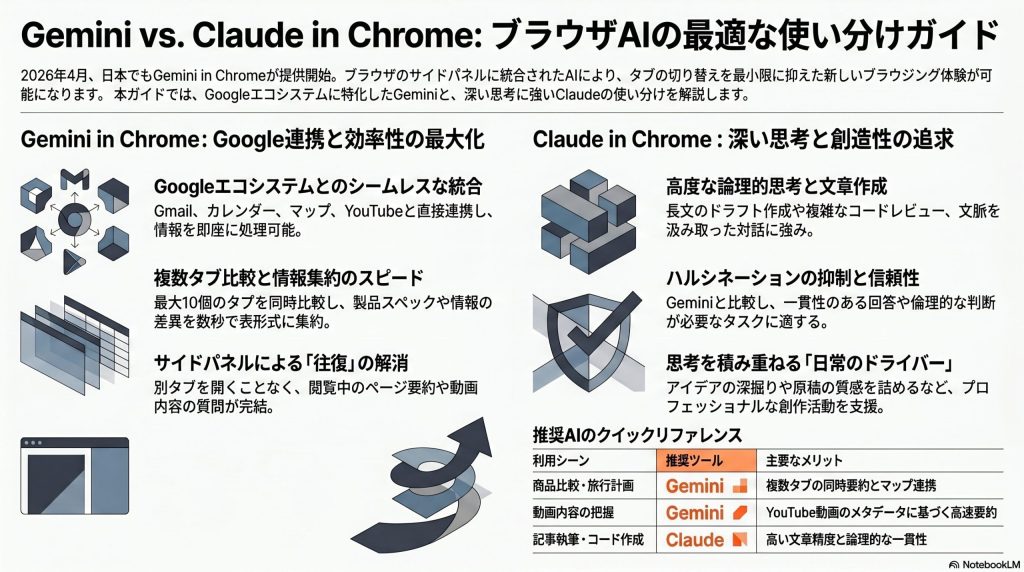
Gemini in Chromeが強い場面
- Googleサービス(Gmail、カレンダー、マップ、YouTube)との連携が必要なとき
- 複数タブの情報を横断して比較・集約したいとき
- ページ要約、動画要約など、日常の情報消費を速くしたいとき
- 検索バーの延長のような、軽くて素早いやり取りをしたいとき
Googleという巨大なデータとサービス群を持っている会社が作っているAIです。ユーザーの日常がGoogleサービスに深く根ざしている人ほど、Gemini in Chromeの恩恵が大きいと感じるはずです。
Claude in Chromeやその他AIが強い場面
- 長文のドラフト作成や、深く考える必要がある文章・コードのレビュー
- 倫理的な判断や、背景の文脈を丁寧に読み取る必要があるタスク
- ハルシネーションを避けたい、根拠を明確にしたい場面
- 長時間の対話を保ったまま、思考を積み重ねていきたいとき
Claudeは長文の一貫性や慎重さに強みがあります。筆者自身の感覚としても、アイデアを深掘りしたり、原稿の質感を詰めたりする作業ではClaudeに頼ることが多いです。
どちらかを選ぶ、というよりも「タスクに合わせて使い分ける」発想が現実的かもしれません。ブラウザの中にGeminiが住み、思考の深さが必要なときだけClaudeに持ち込む。そんな運用を試している人も海外では増えているようです。
まとめ:まず小さく触ってみることから始める
Gemini in Chromeは、日本上陸したばかりのタイミング。評価が固まっていない今だからこそ、自分の手で触って判断する意味があると思います。完璧な使いこなし方を目指さなくていいので、まずはサイドパネルを開いて、目の前のページについて質問してみる。それだけで、ネットの使い方が少し変わるかもしれません。
押さえておきたいポイントを、最後にもう一度まとめます。
- 日本での提供開始は2026年4月21日。Windows・macOS・Chromebook Plusのデスクトップ版Chromeが対象
- 基本機能は無料で試せる。ページ要約、複数タブ比較、YouTube要約、Gmail連携などが目玉
- 自動ブラウジング(AIエージェント機能)は日本版では未提供。来るタイミングで改めて注意が必要
- プロンプトインジェクションやプライバシーのリスクは、便利さとセットで意識する
- Claudeなど他のAIと使い分けることで、それぞれの強みを活かせる
AIを前提にした働き方・暮らし方は、すでにブラウザの中にまで浸透してきました。試した結果から学ぶ、成功も失敗もすべてデータとして扱う、というスタンスで触ってみると、自分に合った使い方が見えてくるはずです。
まずは今日、Geminiアイコンを一回クリックしてみるところから。











コメント